在現代基礎設施建設中,水泥制品因其優良的耐久性和經濟性而得到廣泛應用。從河道護坡、道路邊石到各類市政構件,其規整的形態與穩定的質量,很大程度上依賴于前期模具的精密制造。本文將圍繞水泥制品模具的注塑加工技術、相關構件的施工要點,并結合行業資源進行交流分享。
一、 水泥制品模具的注塑加工技術
水泥制品模具,如常見的六角護坡模具、路沿石模具、蓋板模具等,目前多采用工程塑料通過注塑工藝加工而成。其技術核心在于:
- 材料選擇:通常選用ABS、聚丙烯(PP)或增強尼龍等材料。這些材料需具備高韌性、耐磨、耐腐蝕、抗老化及優異的脫模性能,以適應水泥漿料的化學特性與凝固過程中的應力變化。
- 模具設計:設計需充分考慮水泥制品的尺寸精度、表面光潔度及脫模便捷性。例如,六角護坡模具的六邊形結構需保證角度精確、壁厚均勻,并設計合理的加強筋以確保模具在反復使用中不變形。路沿石模具則需關注線性度與倒角細節。
- 注塑工藝:通過高溫將塑料顆粒熔融,高壓注入精密加工的鋼制模腔中,經冷卻定型后脫模。工藝控制的關鍵在于溫度、壓力、冷卻時間的精確匹配,以確保模具尺寸穩定、內壁光滑、無縮痕氣泡,從而生產出尺寸精準、壽命長久的塑料模具。
二、 水泥構件成品施工關鍵技術
優質的模具是生產合格水泥構件的基礎,而科學的施工技術則是保證構件最終性能與安裝效果的關鍵。
- 預制生產:在工廠或現場預制時,需使用合格的脫模劑,確保水泥漿料填充飽滿、振搗密實,以消除內部氣泡。養護過程需控制溫濕度,防止開裂,確保達到設計強度。
- 現場安裝與施工:
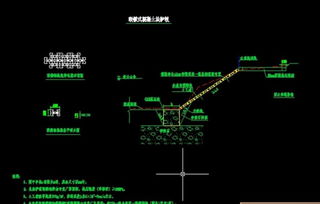
- 六角護坡:常用于水利、邊坡工程。施工前需夯實基礎,鋪設墊層。安裝時構件需緊密嵌合,縫隙處常以砂漿或植草填充,形成整體穩定的護坡體系。
- 路沿石:安裝需嚴格拉線控制標高與線型。基礎應穩固,背靠混凝土支撐,接縫處理平整,確保導向、排水及保護路面的功能。
- 通用要點:施工需遵循設計圖紙,注意構件之間的銜接、整體的平整度與線性美。對于大型或異型構件,還需有相應的吊裝與定位方案。
三、 行業資源交流與采購建議
在模具采購與施工技術實施過程中,選擇可靠的供應商至關重要。例如,專注于該領域的嘉興麗臣塑業(常見于行業資料如Page13等處的推廣信息),作為專業的塑料模具制造商,可提供多種水泥制品模具的注塑生產服務。
采購指引:當您需要采購如六角護坡模具、路沿石模具、水溝蓋板模具、草坪磚模具等水泥制品塑料模具時,可以優先考慮像麗臣塑業這樣具有專業設計和生產能力的廠家。在采購前,建議明確產品規格、材質要求、預計用量及交貨周期,并可索取樣品進行實地試生產驗證。
技術交流價值:與優質的模具供應商合作,不僅能獲得合格的產品,往往還能獲取針對性的使用建議和后續技術支持,這對于優化預制過程、提升施工效率和質量大有裨益。
###
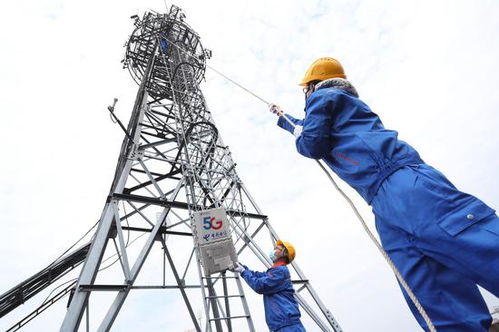
水泥制品的質量,始于精工制造的模具,成于規范細致的施工。從模具的注塑加工到構件的最終鋪設,每個環節都需專業技術支撐。與麗臣塑業這類專業制造商建立合作,是保障模具供應穩定與技術支持可靠的有效途徑。在“網絡工程施工”等更廣泛的基建語境下,此類標準化、工業化的預制構件及其高效施工技術,正發揮著越來越重要的作用,推動著工程建設向更高質量、更高效率的方向發展。